




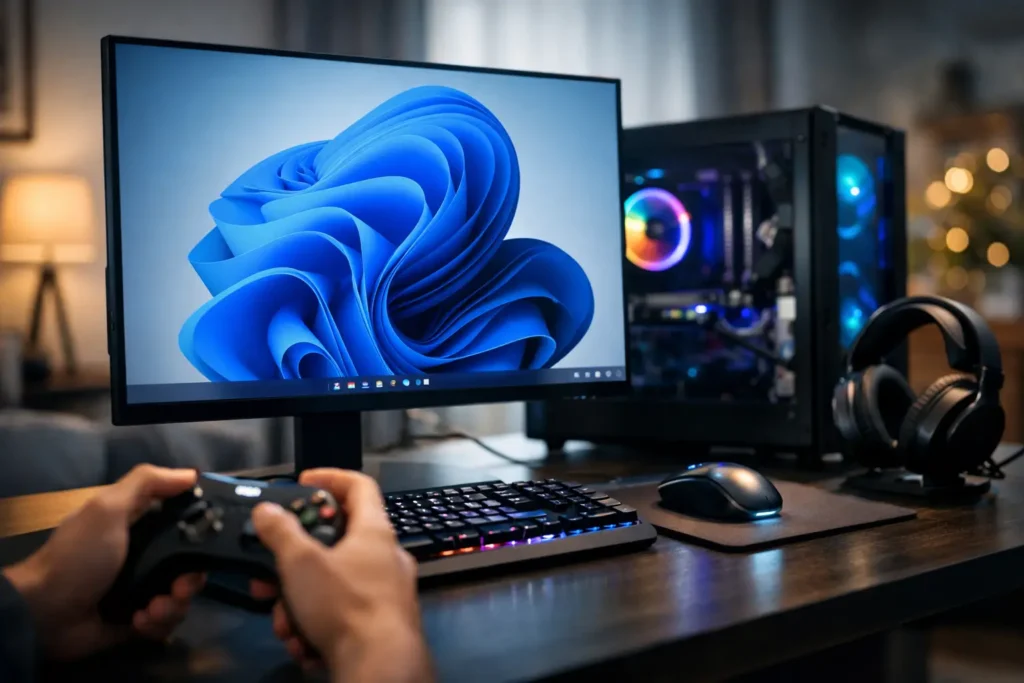
Dacă jocurile merg bine într-o zi și prost în următoarea, problema nu este mereu placa video. De multe ori, câteva setări ignorate din sistem fac diferența dintre un PC care “se ține bine” și unul care sacadează exact când nu trebuie. Tocmai de aceea, aceste windows 11 gaming tips sunt utile mai ales pentru utilizatorii care vor rezultate rapide, fără să umble în zeci de meniuri complicate.
De ce contează setările din Windows 11 pentru gaming
Mulți jucători se concentrează pe hardware și uită că sistemul de operare poate consuma resurse, poate prioritiza greșit procesele sau poate activa funcții care nu ajută deloc în jocuri. Windows 11 are câteva opțiuni bune pentru gaming, dar nu toate sunt configurate ideal din start.
Citeste si:



Aici apare partea practică. Nu ai nevoie de cunoștințe avansate ca să obții un plus de performanță. În multe cazuri, vorbim despre câteva ajustări simple care reduc latența, stabilizează FPS-ul și lasă jocul să folosească mai bine resursele disponibile.
1. Activează Game Mode, dar verifică și restul setărilor
Game Mode este una dintre primele opțiuni care merită verificate. În teorie, Windows 11 încearcă să prioritizeze jocul și să limiteze activitatea din fundal. Pe un sistem modern, diferența poate părea mică, dar pe laptopuri sau PC-uri mai vechi se simte.
Totuși, nu te opri aici. Game Mode nu rezolvă singur toate problemele de performanță. Dacă ai update-uri în fundal, aplicații de chat deschise, browser cu multe taburi sau procese pornite automat, câștigul va fi limitat.
2. Dezactivează aplicațiile inutile care pornesc odată cu sistemul
Unul dintre cele mai bune windows 11 gaming tips este și unul dintre cele mai banale. Verifică aplicațiile de startup. Multe programe pornesc automat, consumă RAM și procesor, apoi rămân acolo fără să le folosești efectiv.
Aplicațiile de cloud, launcherele multiple, utilitarele de actualizare, widget-urile sau unele servicii de comunicare pot încărca sistemul înainte să deschizi primul joc. Nu trebuie să dezactivezi tot, dar merită să păstrezi doar ce folosești zilnic.
3. Alege modul de alimentare potrivit
Pe laptop, diferența dintre modul Balanced și Best performance poate fi clară. Dacă te joci pe baterie, Windows limitează adesea consumul pentru a proteja autonomia. Rezultatul este simplu: FPS mai mic și variații mai mari de performanță.
Ideal este să joci cu laptopul conectat la priză și cu profilul de putere setat pentru performanță. Pe desktop, efectul poate fi mai puțin dramatic, dar tot merită verificat, mai ales dacă observi că procesorul nu urcă stabil în sarcină.
4. Ține driverele video la zi, dar nu instala orbește orice update
Driverul video influențează direct compatibilitatea și performanța în jocuri. Dacă ai probleme după apariția unui titlu nou sau după un update major de Windows 11, primul pas este să verifici driverul plăcii grafice.
Există însă și un mic compromis. Nu fiecare versiune nouă este automat cea mai bună pentru orice sistem. Uneori, un update rezolvă probleme într-un joc și introduce altele în altul. Dacă totul merge bine și nu ai erori, nu e obligatoriu să actualizezi în aceeași zi în care apare un nou driver.
5. Activează Hardware-Accelerated GPU Scheduling dacă sistemul îl suportă bine
Această funcție poate ajuta la reducerea unei părți din încărcarea procesorului și la o administrare mai eficientă a sarcinilor grafice. Pe unele configurații se traduce prin fluiditate mai bună sau latență mai mică, mai ales în jocurile competitive.
Dar aici se aplică foarte bine regula cu “depinde”. Pe anumite sisteme diferența este mică, iar pe altele pot apărea instabilități sau rezultate mixte. Cel mai bun test este simplu: activezi, te joci câteva zile și compari cu experiența anterioară.
6. Verifică Xbox Game Bar și capturile în fundal
Xbox Game Bar poate fi utilă pentru screenshot-uri, monitorizare sau social features, însă capturarea în fundal poate consuma resurse. Dacă nu folosești înregistrarea clipurilor sau funcțiile asociate, merită să dezactivezi ce nu îți trebuie.
În special pe sisteme entry-level sau laptopuri de buget, aceste procese pot afecta stabilitatea framerate-ului. Nu vorbim mereu despre o cădere mare de FPS, ci despre acele mici întreruperi care fac jocul să pară mai puțin fluid.
7. Redu efectele vizuale din Windows 11
Windows 11 arată bine, dar transparențele, animațiile și efectele vizuale nu ajută la gaming. Dacă ai un PC puternic, impactul este redus. Dacă ai un sistem cu resurse limitate, fiecare mică economie contează.
Poți simplifica interfața și elimina elementele decorative care rulează permanent. Nu transformă instant un PC modest într-un monstru de gaming, dar poate face sistemul mai ușor și mai receptiv, mai ales când alternezi între desktop și jocuri.
8. Folosește setările corecte de afișare pentru monitor
Mulți utilizatori investesc într-un monitor de 144 Hz sau 165 Hz și uită să verifice dacă Windows rulează efectiv la acea rată de refresh. Dacă sistemul este setat la 60 Hz, pierzi o parte importantă din experiență chiar înainte să intri în joc.
Tot aici merită verificată și rezoluția nativă, plus eventualele opțiuni precum VRR sau Auto HDR. Auto HDR poate arăta excelent în unele jocuri și mai puțin convingător în altele. Dacă imaginea pare spălăcită sau nenaturală, merită testat cu funcția oprită.
9. Păstrează spațiu liber pe SSD și instalează jocurile unde trebuie
Un SSD aproape plin poate afecta timpii de încărcare și, în anumite situații, chiar comportamentul general al sistemului. Nu este vorba doar despre spațiul ocupat de jocuri, ci și despre fișiere temporare, cache și update-uri.
Dacă ai atât SSD, cât și HDD, jocurile moderne ar trebui instalate pe SSD. Diferența se vede la loading, streaming de texturi și uneori la reducerea stuttering-ului. HDD-ul încă este util pentru fișiere mari, arhive sau jocuri mai vechi, dar nu mai este alegerea ideală pentru titlurile recente.
10. Scanează PC-ul de procese inutile și temperaturi ridicate
Nu orice problemă de performanță are legătură cu setările software. Dacă procesorul sau placa video se încălzesc prea tare, sistemul reduce automat frecvențele pentru protecție. Asta înseamnă performanță mai slabă chiar dacă pe hârtie configurația ar trebui să fie suficientă.
La fel, procesele ascunse din fundal pot încărca sistemul fără să observi imediat. Un Task Manager verificat la timp poate arăta dacă ai aplicații care consumă anormal mult CPU, RAM sau disc. Pentru utilizatorii obișnuiți, acesta rămâne unul dintre cele mai utile instrumente din Windows 11.
11. Ajustează setările din joc, nu doar din sistem
Adevărul simplu este că nici cele mai bune windows 11 gaming tips nu compensează setările exagerate din joc. Dacă rulezi un titlu nou pe preset Ultra, ray tracing activ și rezoluție mare pe un hardware mediu, problema nu este neapărat Windows-ul.
Cele mai mari câștiguri vin adesea din reglaje inteligente în joc. Umbrele, reflexiile, distanța de randare și efectele volumetrice consumă multe resurse, dar nu schimbă mereu experiența atât de mult pe cât sugerează numele lor. Uneori, o combinație între High și Medium oferă un rezultat vizual foarte bun și un FPS mult mai stabil.
Cum aplici aceste windows 11 gaming tips fără să strici ceva
Cea mai bună abordare este să schimbi pe rând câte o setare și să testezi. Dacă modifici tot într-o singură sesiune, nu vei ști ce anume a ajutat și ce a înrăutățit situația. În plus, unele funcții au efect diferit de la un sistem la altul.
E util să pornești cu cele mai sigure ajustări: startup mai curat, profil de alimentare corect, driver video verificat, monitor setat la refresh-ul bun și capturile în fundal oprite. Abia după aceea merită să experimentezi cu opțiuni precum GPU scheduling, Auto HDR sau alte funcții care depind mai mult de configurație.
Când problema nu este Windows 11
Dacă ai aplicat toate recomandările și jocurile tot merg slab, e posibil ca limita să fie în altă parte. Un procesor vechi, prea puțină memorie RAM, un SSD lent sau o placă video depășită pot fi motive mai clare decât setările din sistem.
Mai există și varianta unor jocuri prost optimizate. Nu fiecare titlu nou rulează perfect, chiar și pe sisteme bune. De aceea, e util să urmărești dacă problema apare în toate jocurile sau doar într-unul singur. Dacă doar un joc face probleme, atunci soluția este mai degrabă un patch, un driver diferit sau setări grafice mai realiste.
Windows 11 poate fi o platformă foarte bună pentru gaming, dar rezultatele apar mai ales când faci ajustările potrivite pentru sistemul tău, nu când bifezi toate opțiunile la întâmplare. Câteva minute de verificări simple pot însemna o experiență mai fluidă la fiecare sesiune de joc.