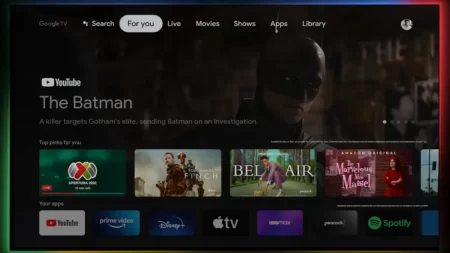



Daca nu mai ai spatiu pe Chromecast cu Google TV sau Google TV Streamer, incepe prin stergerea cache-ului, apoi dezinstaleaza aplicatiile pe care nu le folosesti. Acestia sunt cei doi pasi recomandati de Google pentru memoria interna plina.
Ghidul priveste dispozitivele cu interfata Google TV, nu modelele Chromecast clasice fara meniu de aplicatii. Este aplicabil si dispozitivelor folosite in Romania; denumirile afisate depind de limba meniului. Mai jos sunt incluse denumirile in engleza din documentatia oficiala.
Citeste si:


1. Sterge fisierele temporare ale aplicatiilor
- Deschide pictograma profilului, apoi Settings (Setari).
- Intra in System → Storage → Internal shared storage (Sistem → Stocare → Stocare interna partajata).
- Alege Cached data (Date din cache), apoi confirma cu OK.
Google precizeaza ca aceasta operatie elimina date temporare si te pastreaza autentificat in aplicatii. Nu este necesara resetarea dispozitivului pentru acest pas.
2. Dezinstaleaza aplicatiile nefolosite
- Revino la Settings → Apps → See all apps (Setari → Aplicatii → Vezi toate aplicatiile).
- Selecteaza aplicatia de care nu mai ai nevoie.
- Alege Uninstall → OK (Dezinstalare → OK).
Incearca din nou instalarea care a esuat dupa ce ai eliberat spatiu. Daca mesajul nu mai indica lipsa memoriei, verifica problema noua afisata inainte sa stergi alte aplicatii.
Daca dispozitivul nu afiseaza deloc interfata sau nu se conecteaza, foloseste ghidul separat pentru problemele de conectare Chromecast.
Sursa: Google Support: eliberarea spatiului pe Chromecast cu Google TV si Google TV Streamer, documentatie verificata la 7 octombrie 2026.